
Como instalar eSIM em OPPO, OnePlus e Realme: passo a passo
Atualizado em 16 de outubro de 2026
OPPO, OnePlus e Realme compartilham a mesma base de código ColorOS / OxygenOS, portanto, os passos de instalação do eSIM são quase idênticos nos três. Este guia cobre as três maneiras de instalar um eSIMno eSIM — Instalação Rápida com um toque, escaneamento de código QR com o aplicativo Câmera e entrada manual de Código de Ativação / SM-DP+ — e seus códigos também chegam no e-mail de confirmação do pedido, para que você possa instalar diretamente de lá também. O eSIM está disponível em versões globais / europeias de flagships selecionados (OPPO Find X8 / X9, Find N5, Reno13; OnePlus 13 / 13R / Open; Realme série GT). O firmware da China continental não suporta eSIM. Se o seu dispositivo não estiver na nossa lista de compatibilidade por favor confirme com sua operadora.
- Instale a linha eSIMno em casa no Wi-Fi (um toque a partir do seu e-mail de pedido, ou de Perfil > Meus eSIMs > Instalar).
- Quando você pousar, ative Roaming de dados para a linha eSIMno (isso não afeta sua linha doméstica).
- Defina a linha eSIMno como sua linha de dados móveis. É isso — você está online.
Atualizado para ColorOS 15 / OxygenOS 15 (Android 15 / 16). Versões mais antigas do ColorOS / OxygenOS 13 seguem o mesmo fluxo.
Uma nota sobre os rótulos do menu: o menu eSIM está localizado em Configurações > Rede móvel > Informações e configurações do cartão SIM na maioria das versões do ColorOS / OxygenOS; algumas versões do Realme o rotulam como Gerenciamento de SIM. Eles são a mesma tela — usamos a expressão "Informações e configurações do cartão SIM" ao longo deste guia.
I. ABRA O INSTALADOR
- Rota mais rápida — o seu e-mail de pedido já tem tudo. O e-mail de confirmação do pedido mostra, para cada eSIM, um link de Instalar com um toque, o código QR e os códigos SM-DP+ / Ativação — para que você possa ir direto para um método abaixo. O botão Instalar eSIM do e-mail abre o mesmo instalador em esimno.com.
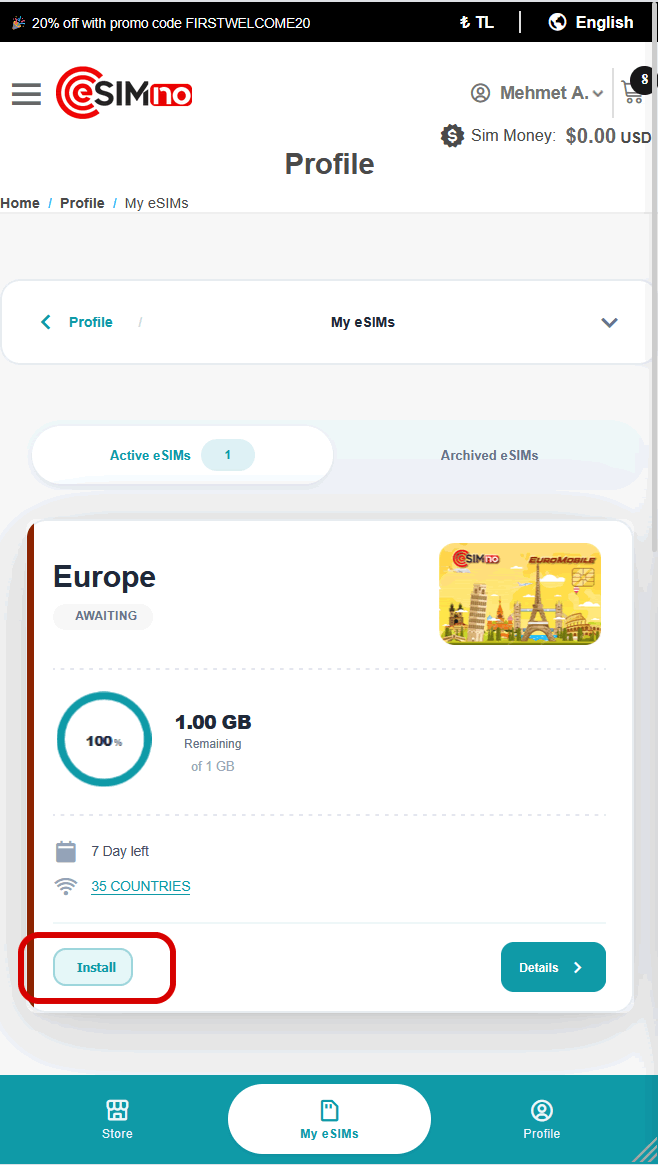
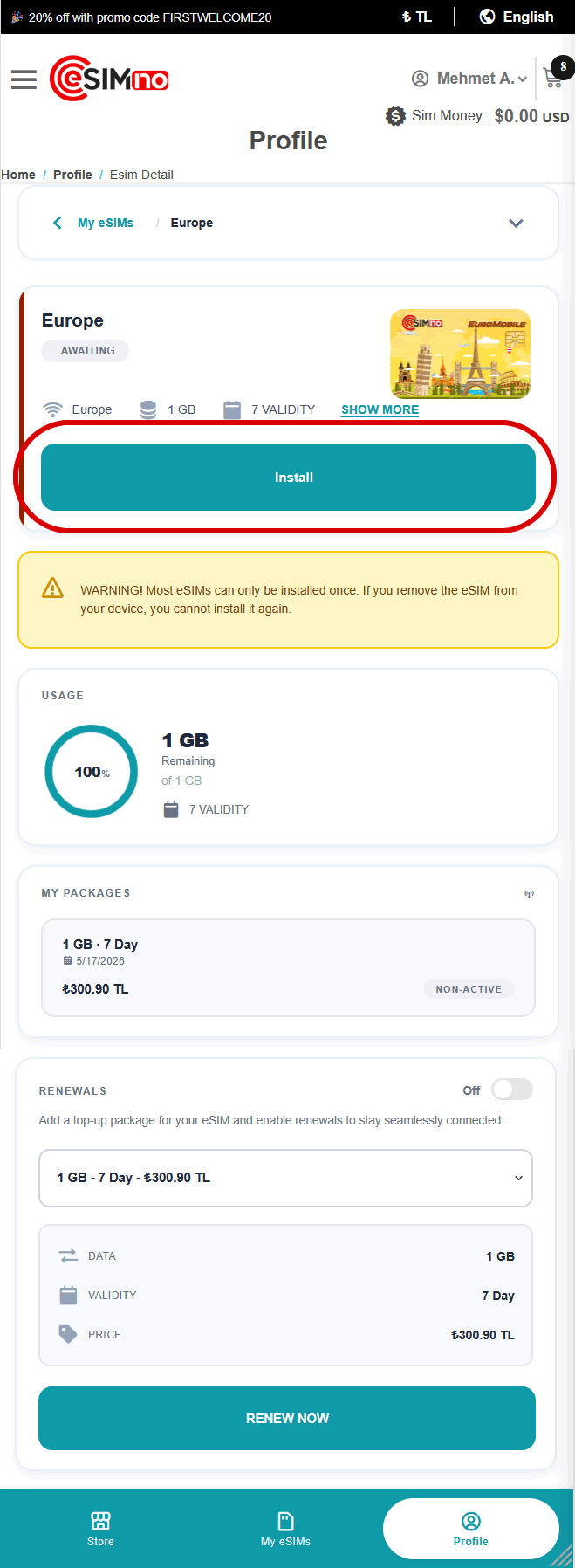
- Ou abra a partir da sua conta: faça login em esimno.com de qualquer navegador (computador, tablet ou outro celular — os códigos são os mesmos), abra Perfil > Meus eSIMs, encontre o eSIM que você acabou de comprar (status "Pronto para instalar") e toque em Instalar (ou Detalhes > Instalar — ambos abrem o mesmo instalador).
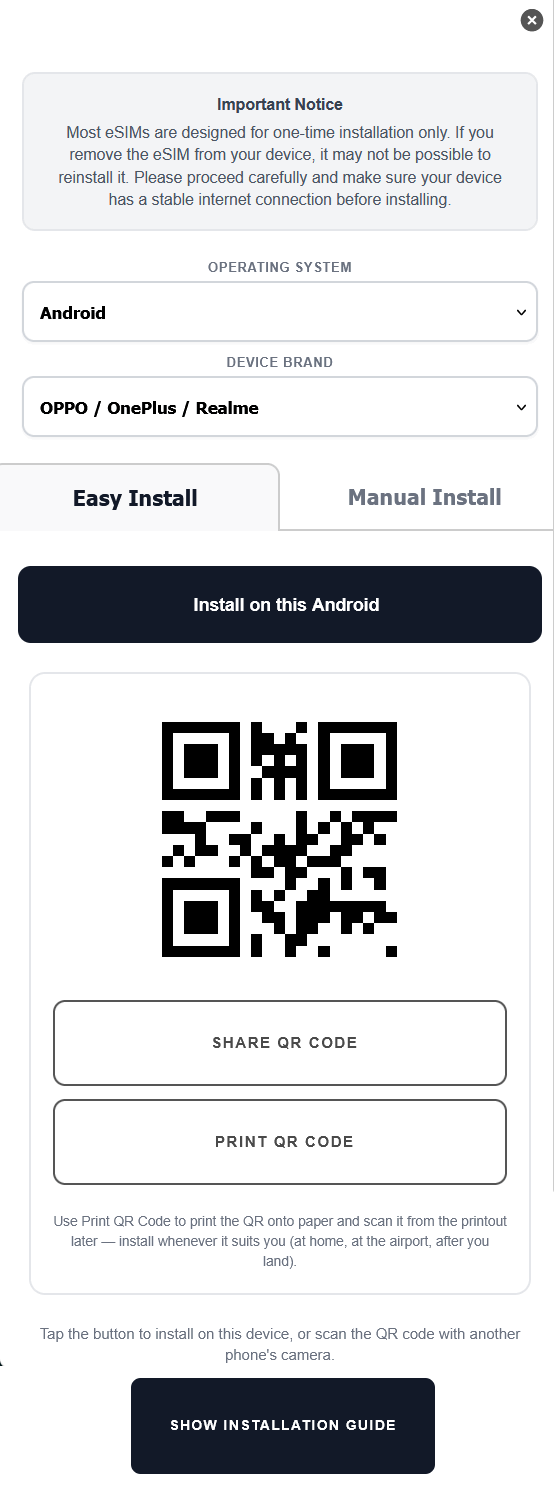
- No pop-up de Instalação Rápida, defina Sistema Operacional para Android e Marca / Versão do Dispositivo para OPPO / OnePlus / Realme. eSIMno detecta automaticamente isso do seu navegador, mas você pode substituí-lo (por exemplo, quando o dispositivo em que você vai instalar não é aquele de onde você está navegando).
II. ESCOLHA SEU MÉTODO DE INSTALAÇÃO
O pop-up tem duas abas: Instalação Fácil (um botão de um toque + um código QR na mesma tela — Métodos A e B) e Instalação Manual (o Endereço SM-DP+ e Código de Ativação para digitar manualmente — Método C).
Qual método usar depende de onde você abriu esimno.com (ou seu e-mail de pedido):
- No celular real que você deseja instalar → comece com Método A (Instalação Rápida), um toque. Se o seu navegador ou lançador bloquear o link profundo, recorra ao Método C (Manual). Método B (QR) não funcionará aqui — um celular não pode escanear sua própria tela.
- Em uma tela diferente — um computador, tablet ou outro celular exibindo o QR → use Método B (Código QR) e escaneie-o com a câmera do celular que você está configurando (nunca outro celular, ou o eSIM será instalado nesse celular).
- Prefere papel? Toque em Imprimir Código QR no pop-up, imprima-o em papel branco comum no tamanho normal (impressões desbotadas ou reduzidas podem não ser detectadas), depois escaneie-o com o celular que você está configurando sempre que for conveniente — igual ao Método B. Trate a impressão como uma senha: qualquer pessoa que a escanear antes de você poderá instalar seu eSIM em seu próprio celular. Mantenha-o privado, não o fotografe e descarte-o após a instalação.
Todos os três métodos terminam da mesma forma — veja "Finalizando a configuração" logo após o Método C.
A. INSTALAÇÃO RÁPIDA (UM TOQUE)
No celular em que deseja instalar, abra a guia Easy Install e toque em Instalar neste Android (ou o link Instalar no seu e-mail de pedido). O instalador nativo de eSIM do seu celular abre com o Endereço SM-DP+ e o Código de Ativação pré-preenchidos. Confirme o aviso, depois termine como abaixo — veja "Finalizando a configuração".
B. INSTALAÇÃO DO CÓDIGO QR — USE SUA CÂMERA
As versões modernas do ColorOS / OxygenOS reconhecem códigos QR de eSIM através do aplicativo da Câmera:
- Abra o aplicativo Câmera no celular em que deseja instalar.
- Aponte-o para o código QR mostrado no pop-up do eSIMno (ou no seu e-mail de pedido) na outra tela.
- Toque no banner / notificação eSIM que aparece, depois termine como abaixo — veja "Finalizando a configuração".
A câmera não detectou o QR? Abra Configurações > Rede móvel > Informações e configurações do cartão SIM, toque em Adicionar eSIM (ou o + ao lado de um slot SIM), depois escolha Escanear código QR e escaneie a partir daí.
C. ENTRADA MANUAL
Use isto se a câmera não detectar o QR. Mude para a aba Instalação Manual — ela mostra campos de copiar para a área de transferência e uma lista de passos numerados para o dispositivo que você selecionou:
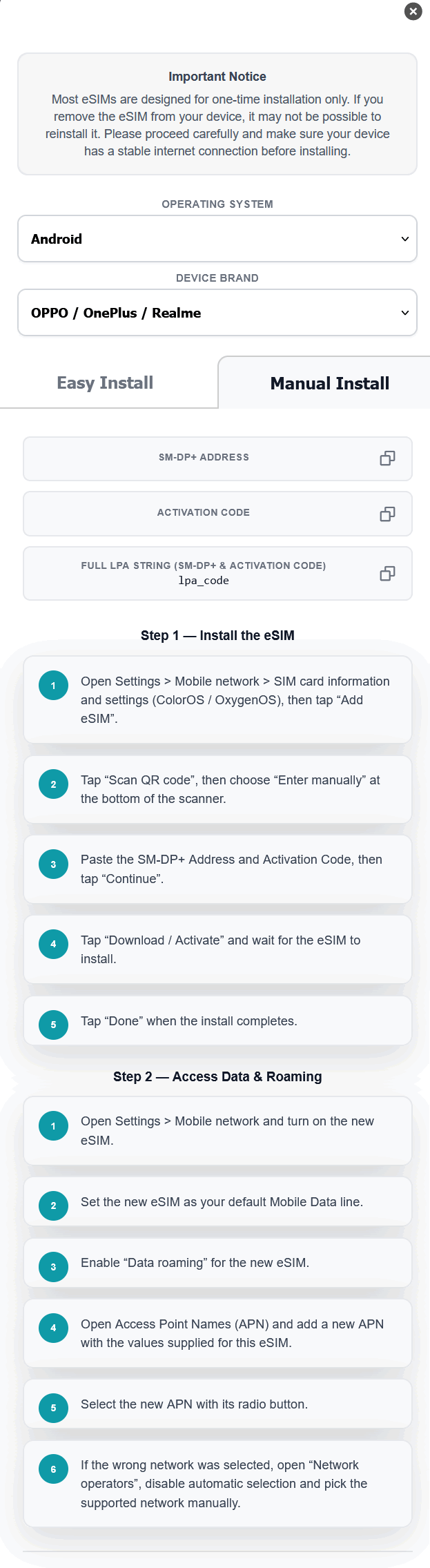
- Toque na linha ENDEREÇO SM-DP+ para copiá-la.
- Toque na linha CÓDIGO DE ATIVAÇÃO para copiá-lo. (Se o seu celular pedir uma string combinada, copie a linha STRING COMPLETA LPA em vez disso.)
- Siga os passos numerados no pop-up para colar estes nas Configurações do seu celular, depois termine como abaixo — veja "Finalizando a configuração".
FINALIZANDO A CONFIGURAÇÃO (igual para todos os métodos)
Após os códigos serem aceitos, confirme o aviso de instalação e aguarde 30–90 segundos (ocasionalmente até 3 minutos) para que o perfil seja instalado. Seu perfil eSIM agora está no celular. Continue abaixo para ativar os dados e o roaming.
III. DADOS DE ACESSO & ROAMING
- Abra Configurações > Rede móvel, ative a nova linha eSIMno, defina-a como sua linha de Dados Móveis padrão e ative o Roaming de dados para ela.
- Se a sua linha eSIMno estiver conectada à operadora errada, abra Operadoras de rede, desative a seleção automática e escolha a rede suportada manualmente a partir da sua lista de cobertura eSIMno.
As configurações de APN são configuradas automaticamente dentro do perfil eSIM — você não precisa configurá-las manualmente. Sua linha eSIMno deve agora estar ativa e fornecendo dados.
IV. SOLUÇÃO RÁPIDA DE PROBLEMAS
Se o seu eSIM não funcionar após a instalação, tente o seguinte na ordem:
- Alternar o modo Avião por 10 segundos — a correção mais rápida para "sem serviço" logo após a instalação. Deslize de cima para baixo na tela para abrir as Configurações Rápidas, toque no modo Avião para ativar, espere 10 segundos e depois toque novamente para desativar.
- Verifique se o roaming de dados está ATIVADO para a linha eSIMno — de longe a causa mais comum de "instalado, mas sem internet". Veja a seção III.
- Confirme que você está no país de destino — os eSIMs da eSIMno conectam-se apenas a redes nos países que o plano cobre, não no seu país de origem.
- Verifique a operadora — abra Configurações > Rede móvel > Operadoras de rede, desative Escolher rede automaticamente e escolha manualmente uma operadora suportada da nossa lista de cobertura.
- Ainda sem dados após as etapas 1–4? Entre em contato com nossa equipe de suporte com seu número de pedido, a marca e modelo do seu celular, a versão do sistema operacional que você está usando e o país de destino. Vamos diagnosticar o problema e orientá-lo em qualquer configuração extra (por exemplo, um valor APN manual se sua operadora específica precisar de um — quase nunca necessário, já que o APN é configurado automaticamente dentro do perfil eSIM).
Procurando o método mais rápido quando você já está no celular alvo? Veja como funciona o link de Instalação Rápida com um clique — é o link enviado no e-mail de confirmação do seu pedido.
Para onde será sua próxima viagem?
Entrega imediata por e-mail · Reembolso em 14 dias se não instalado · Suporte 24/7
Perguntas relacionadas
Outros tópicos
Não consegue encontrar o que procura?
Entre em contato conosco e a nossa equipe de suporte ao cliente responderá rapidamente.
Voltar