


カートの確認

カートは空です。

まだeSIMパッケージを追加していません。接続するためにプランを探し始めましょう!

eSIMパッケージを閲覧する

アメリカ アメリカ   / サンタモニカ・ピア

6 プラン · ¥780 JPY から · QRコードをすぐにメールで

  • 3社の回線AT&T · T-Mobile · Verizon
  • 本人確認不要
  • 追加チャージ可
  • 有効期間は開通時から

旅行をプランニング

何をするか・どれくらい出かけるかを教えてください。ぴったりのプランをハイライトします。

7 日
1102030

何をしますか?

上のアクティビティをタップして、旅行に合うプランを確認
太平洋に伸びるサンタモニカピア、夕暮れ時に輝くパシフィックホイールの観覧車とパシフィックパークのアミューズメント

サンタモニカピアeSIM:アメリカ全土で使えるピアデータ

サンタモニカピアに足を踏み入れ、パシフィックパークのチケットをスマホで表示し、夕日の写真をアップロードする準備万端。そして、ロサンゼルス国際空港までのライドシェアの手配も忘れずに。eSIMnoを使えば、アメリカのeSIMを出発前に購入して、飛行機を降りたその瞬間からデータ通信が使えます。空港でSIMカードを探し回ったり、長い列に並んだりする必要はもうありません。

すでにご利用中ですか?

最大お友達のご購入から獲得
ネットワーク: AT&T & T-Mobile & Verizon お選びのプランに応じて、これらのネットワークのいずれか、または複数に接続されます。

クイックファクト

タイムゾーン
太平洋時間(UTC-8 / UTC-7 夏時間)
ダイヤルコード
+1
通貨
米ドル (USD, $)
電源プラグ
タイプA、B(フラット2ピン、北米全域で共通)
言語
英語
緊急事態
911(警察、消防、救急車)
eSIMno ネットワークス
AT&T、T-Mobile、Verizon

eSIMの取得方法

  1. アメリカのデータプランを選びましょう
    ピアの訪問やちょっとした観光にぴったりのプランをお選びください。3GBプランなら1日分の写真撮影やナビゲーションに十分ですし、10GB以上のプランなら、ロサンゼルスでの数日間の滞在や動画のアップロードにも最適です。
  2. 出発前に自宅でインストール
    自宅のWiFiを使ってeSIMのプロファイルをダウンロードしましょう。手続きは約2分で完了します。搭乗前にスマートフォンの準備が整います。
  3. ロサンゼルス国際空港に到着後にアクティベート
    飛行機がゲートに到着し、機内モードを解除したら、eSIMが自動的にAT&TやVerizonに接続します。設定を探す手間はありません。
  4. 通話用にホームSIMをキープ
    お使いのスマートフォンはデュアルSIMに対応しています。データ通信はeSIMnoにお任せください。地図の閲覧やライドシェアの利用、アップロードもスムーズです。一方で、ホームSIMはそのままにしておくことで、データのローミング料金を気にせずに着信を受けることができます。
  5. リアルタイムデータで桟橋へアクセス
    LAXからダウンタウンサンタモニカまでのメトロEラインの時刻を確認し、約50分で到着します。運賃はTAPで1.75ドルです。その後、南へ7分歩けば桟橋の入口に到着します。あなたのスマートフォンが道案内をしてくれます。

旅行者へのヒント

  • 夏の週末にお越しの際は、午前11時前の到着をおすすめします。ミッドデイにはピアデッキの駐車場が満車になり、午後1時から日没まではボードウォークが混雑します。
  • パシフィックパークの乗り放題リストバンドは、パークのモバイルサイトからお求めいただけます。データ通信を準備しておくことで、チケット売り場の列を避け、ウェストコースターに直行することができます。
  • 桟橋デッキは24時間開放されており、無料で入場できます。パシフィックパークの営業時間は季節によって異なります。冬の平日は午後7時頃に閉まり、夏の金曜・土曜は午後11時まで営業しています。
  • 海からの涼しい風のおかげで、ロサンゼルス内陸部よりも夕方の気温が10〜15°F低くなります。7月でも軽めの上着をお持ちください。
  • 着信は通常通りご自宅のSIMで受け取ることができます。発信する際は、eSIMnoのデータを利用してWhatsAppやFaceTimeをご利用いただくと、ホームネットワークのローミング料金を避けられます。

なぜサンタモニカピアでデータが重要なのか

サンタモニカピアは、1,600フィートの木製デッキに1日中のデータ需要を詰め込んでいます。パシフィックパークでは、モバイルチェックアウトでリストバンドを購入できます。チケットブースで並ぶ代わりに、乗り場で確認QRコードを表示してください。インスタグラムにアップロードする観覧車の写真には帯域幅が必要ですし、オーシャンアベニューでのUberのピックアップ地点にはGPSロックとドライバーのライブマップが必要です。

ダウンタウンサンタモニカ駅からのメトロEラインは、ピーク時には12分ごとに運行しています。アプリを使ったTAP運賃($1.75)は、現金を探すよりも素早く読み込まれます。マーヴィン・ブラウデ・バイク・トレイルを南に歩いてベニス・ビーチへ向かう際には、GoogleマップのライブナビやLimeスクーターのレンタルが便利です。どちらも途切れないデータが必要です。LAXまでのライドシェア(11マイル、交通状況によって25-45分)では、サージアラートやドライバーのETA更新がロックスクリーンに直接届きます。

アメリカ合衆国カリフォルニア州ロサンゼルス、サンタモニカピア向けeSIMnoプランは、AT&TやVerizonを利用しているため、桟橋の上でも、ルーフ・ヒッポドロームのカルーセル建物の中でも、そして水族館の入り口の砂浜でも、しっかりとした対応エリアを保ちます。煩わしいWiFiサインアップや速度制限のある公共ホットスポットは必要ありません。現地の人々が使っているのと同じネットワークで快適にお過ごしください。

サンタモニカピアを訪れる際に

サンタモニカピアは、200 Santa Monica Pierに位置し、コロラドアベニューとオーシャンアベニューが交差する場所にあります。LAXからは、メトロEラインでダウンタウンサンタモニカ駅まで約50分です(TAPカードで$1.75)。そこから南へ徒歩7分です。ビッグブルーバスのルート1、8、ラピッド10は、入口から1ブロック以内に停車します(片道$1.10)。車でお越しの場合は、I-10を西に進み、マクルアトンネル出口で降りてください。ピアデッキ駐車場1ノースとサウスは、季節によって$6-$20の料金がかかります。

パシフィックパークは毎日午前11時にオープンし、閉園時間は冬の平日は午後7時、夏の週末は午後11時と変動します。ピアの下にあるヒールザベイ水族館は、火曜日から日曜日の午後に開館しています(寄付をお勧めします)。訪問のベストタイミングは、5月下旬から6月、または9月から10月で、混雑する夏の人出や6月の曇り空を避けられます。夏の金曜の夜には、無料の「Twilight on the Pier」コンサートシリーズが開催されますので、出かける前にスケジュールを確認してください。

夕暮れ時のパシフィックホイール

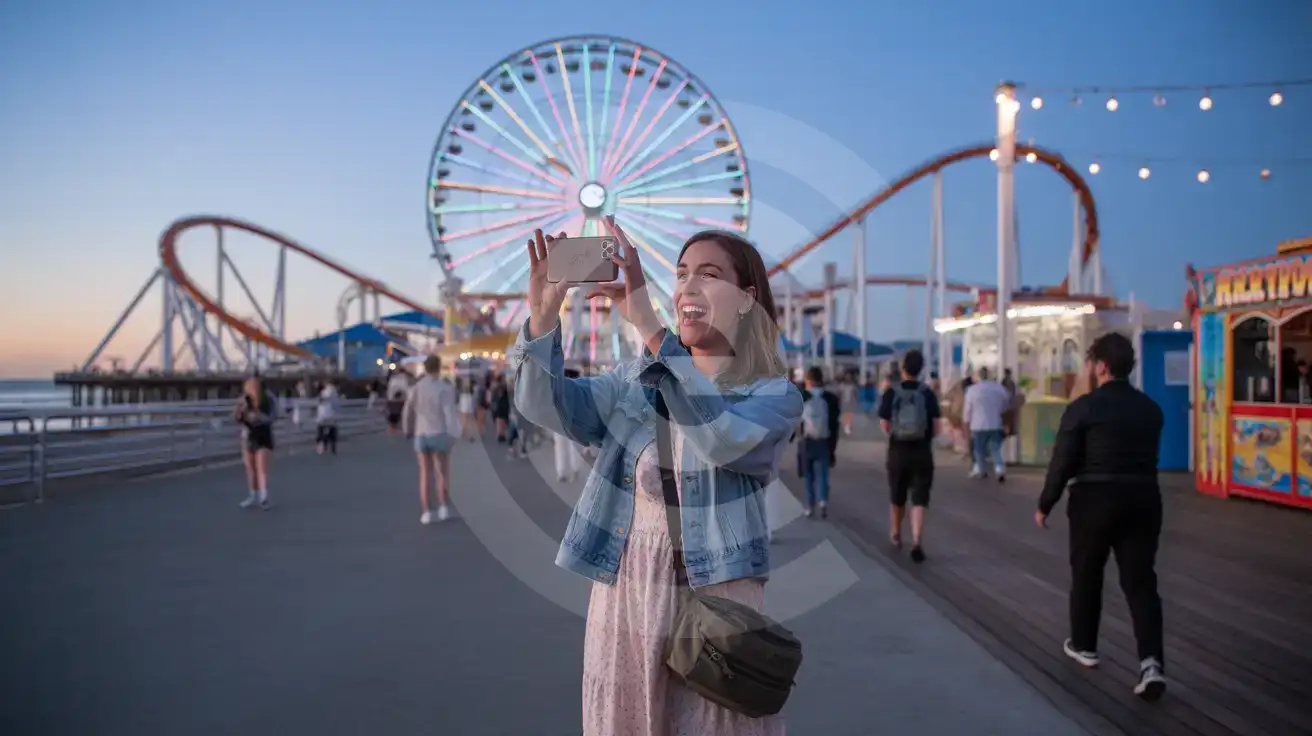
青い時間帯にサンタモニカピアでライトアップされたパシフィックホイールを撮影する一人旅の女性旅行者
LAXに到着する前にeSIMをアクティベートしておくと、サンタモニカピアでのパシフィックパークの写真撮影やライドシェアの手配にすぐにデータが使えます。

サンタモニカ・ピアのeSIMオプションを比較

おすすめ
現地SIM / 通信事業者
ローミング
セットアップ時間ストアキット、アクティベーションが必要です自動
現地IDが不要SSNなし;通信事業者の店舗でパスポート自国のアカウントを使用
速度1つの通信事業者のみ提携先に依存
旅行サポート英語サービス自国キャリアの営業時間
自分の電話番号を維持番号が変わる同じ番号
予測可能な料金広告された価格は自動支払いが必要です高額請求のリスク
5GB / 30日ライトユーザー
—
1日あたり12ドルから18ドル
¥71020.50 JPY
30日 × 1日あたりの料金
典型的な日常のローミング料金;自宅の通信事業者によって異なる
10GB / 30日スタンダードユーザー一番人気
20GB / 30日ヘビーユーザー

よくある質問 (FAQ)

フライト前に自宅でWiFiを利用してeSIMプロファイルをインストールしておきましょう。飛行機がLAXに到着し、機内モードを解除すると、eSIMが自動で接続されます。トム・ブラッドリー国際ターミナルを通り抜けて地上交通へ向かう頃には、すでにスマートフォンでピアへのメトロEラインの経路が確認できる状態になっています。
桟橋の木製デッキ上では、AT&TとVerizonの両方がサンタモニカのビーチ全体でしっかりとした対応エリアを持っています。ルーフヒッポドロームの回転木馬の建物内や桟橋下の水族館でも、チケットのスキャンや写真のアップロードに問題なく電波が届きます。
メトロEラインは、アビエーション/LAX駅からダウンタウンサンタモニカまで約50分で運行しています(運賃はTAPカードで$1.75)。ダウンタウンサンタモニカ駅からピアの入口までは南へ7分ほど歩くだけです。eSIMのデータを使えば、Googleマップでの経路検索や、リアルタイムの電車到着情報、運賃支払い用のTAPアプリも利用できるので、空港のWiFiは必要ありません。
eSIMnoのプランは、サンタモニカだけでなくアメリカ全土をカバーしています。ダジャー・スタジアムに行くときも、グリフィス天文台にドライブするときも、他の都市へ飛行機で移動するときも、データ通信はそのまま使えます。旅行全体をこの一つの購入でカバーできます。
Pacific Parkでは、チケットブースで直接チケットを購入できますが、モバイルチェックアウトを利用すると、無制限乗り放題のリストバンドを事前に購入でき、列に並ぶ必要がありません。データ通信があれば、乗り物のゲートで確認用QRコードがすぐに読み込まれるため、桟橋のWiFiを探す手間が省けます。
デュアルSIMモードでは、通常の番号での音声通話がそのまま受けられますので、特別な設定は不要です。発信する際は、WhatsAppやFaceTimeなどのデータ通信アプリをeSIMnoの接続を通じて利用することで、通常の回線でのローミング料金を避けることができます。
サンタモニカピアは、ルート66の西の終点に位置し、訪れる人々を魅了します。パシフィックホイールの写真を撮ったり、歴史あるメリーゴーラウンドに乗ったり、夕暮れ時に新鮮なシーフードを楽しんだりと、多くの魅力があります。スマートフォンがあれば、パシフィックパークのリストバンド購入、オーシャンアベニューでのUberのピックアップ地点の確認、そしてダウンタウンLAへ戻るためのMetro Eラインのリアルタイムスケジュールも簡単に確認できます。しかし、これらは信頼できるデータがなければスムーズに進みません。 eSIMnoのプランは、AT&TやVerizonを通じて接続されており、地元の人々が使用するのと同じ対応エリアを提供します。ピアデッキからベニスビーチ、さらにはその先まで、どこでも安心です。eSIMプロファイルを自宅でWiFiを使ってインストールし、LAXに到着したらすぐにアクティベート。405号線に乗る前に、スマートフォンがオンラインになります。物理カードもキオスクへの寄り道も不要で、ローミングの心配もありません。 このプランはアメリカ国内どこでも利用可能です。ゴールデンアワーに観覧車を撮影したり、サードストリートプロムナードでタコスを楽しんだり、街を越えてドジャースの試合を観戦したりと、どこにいてもデータ通信が途切れることはありません。一度の購入で旅行全体をカバーします。購入は一回、接続は海岸から海岸まで続きます。
United Statesに戻る

3ステップでつながる

  1. プランを選ぶ渡航先を検索し、データ容量と日数を選びます。
  2. 自宅でインストールeSIMはメールで届き、ワンタップまたはQRコードで数分でインストールできます。
  3. 到着したら接続プランの有効期間は、対象エリアで最初に接続した時点から始まります。

eSIMnoが選ばれる理由

  • もうSIMキオスクは不要空港の行列をスキップ。ご自宅でeSIMをインストール、到着時に有効化。
  • ローミング料金の心配なし旅行から3週間後に届く200ドルの請求書はもう不要。シンプルな料金、隠れた手数料なし。
  • 自分の番号をそのままにデュアルSIMなら、ご自身の回線は通話やSMS用にそのまま使え、eSIMが海外でのインターネットを担当します。
  • 2分でセットアップQRコードをスキャンし、画面の手順に従えば接続完了。eSIM対応のすべてのスマートフォンで利用可能。

私のスマホはeSIMに対応している?

ここ数年に発売されたスマホの多くはeSIMに対応しています。購入前にリストでご確認ください。

  • iPhone XR・XS以降
  • Samsung Galaxy S20以降
  • Google Pixel 4以降
  • Xiaomi 12T Pro以降
すべてのeSIM対応携帯電話

安心の保証

  • 3Dセキュアで安全なお支払いカードでお支払いいただけます。すべてのお支払いはカード会社の3Dセキュア認証を経ます。VisaMastercard
  • 未インストールなら14日以内に返金eSIMをまだインストールしていなければ、購入から14日以内は理由を問わず返金を受けられます。返金ポリシー
  • 24/7カスタマーサポートご質問には24時間対応しています。WhatsAppやメールでもお問い合わせいただけます。

よくある質問 (FAQ)

同じスマートフォンに複数のeSIMをインストールできますか?
はい。最近のiPhoneやAndroidデバイスは複数のeSIMプロファイルに対応しています - 通常は5〜8個のプロファイルを保存でき、そのうち1〜2個を同時に有効にできます。国ごとにeSIMをインストールし、どれも削除せずに設定で切り替えることができます。
eSIMを複数のデバイスで使用できますか?
各eSIMプロファイルは、一度アクティブ化されると単一のデバイスに結び付けられます。複数のデバイス(例:スマートフォンとタブレット)でデータが必要な場合は、各デバイス用に別々のeSIMを購入するか、スマートフォンのインターネット共有(テザリング)機能を使用して他のデバイスとデータを共有することができます。
他の人へのギフトとしてeSIMを購入できますか?
はい。ご自身の情報でeSIMを購入し、注文確認メールを転送するか、そのメールから「eSIMのインストール」リンクを共有してください。これにより、受取人は自分のスマートフォンにインストールできます。メールにはQRコードのほか、手動インストール用のSM-DP+アドレスとアクティベーションコードが記載されています。ただし、インストールを行う前に、受取人のデバイスがeSIMに対応していることを確認してください。一度インストールが完了すると、通常は元に戻せませんのでご注意ください。
アクティベーションQRコードを失くした場合、どうすればいいですか?
QRコードを紛失する心配はありません。ご注文確認メールに記載されているほか、ウェブサイトのインストールポップアップにも表示されます。アクティベーション前にいつでも再度開くには、ご注文メール内の「eSIMのインストール」をタップするか、esimno.comにサインインして「プロフィール > マイeSIM > インストール」にアクセスしてください。どちらの場合も、QRコードとワンタップでインストールできるリンク、手動インストール用のSM-DP+アドレスとアクティベーションコードが表示されます。インストールコードは一度しか使用できません。一度デバイスにeSIMをインストールすると再利用できませんので、新しいQRコードが必要な場合はインストール画面(マイeSIM > インストール)を再度開いてください。
アメリカのeSIMはどのように購入できますか?
eSIMnoのウェブサイトから直接eSIMをご購入いただけます。まず、アメリカのプランを選び、お支払いを完了してください。数分以内に、インストールに必要なすべての情報を含んだ注文確認メールが届きます。メールにはQRコード、ワンタップインストールリンク、SM-DP+アドレス、アクティベーションコード、そして「eSIMのインストール」ボタンが含まれています。このメールから直接インストールすることもできますし、いつでもサインインして「プロフィール > マイeSIM > インストール」から同じオプションをご利用いただけます。
隠れた手数料や追加料金はありますか?
いいえ。チェックアウトで表示される価格が総額です。アクティベーション手数料、隠れた税金、ローミング料金はありません。データプランは定額制ですので、ご自分のSIMのモバイルデータ通信をオフにしておけば、ご契約の携帯会社から予期しない請求が届くことはありません。
不要なeSIMをどうやって削除しますか?
iPhoneの場合: 設定 > モバイル通信 > eSIM回線をタップ > eSIMを削除。Androidの場合: 設定 > ネットワークとインターネット > SIM > eSIMをタップ > 消去。eSIMを削除するとプロファイルスロットが空きます。もう必要ないことを確認してください - 一度削除すると、同じプロファイルを再インストールすることはできません。
eSIMを使用中もWhatsAppの番号を維持できますか?
はい。WhatsApp番号はご自分のSIMに紐づいたままですので、すべてのチャット、連絡先、グループはそのまま維持されます。WhatsAppはメッセージや通話にデータ通信を使用する(SIM回線を直接使用しない)ため、eSIMnoのデータでスムーズに動作します。
アメリカのeSIMプランの価格帯はどのくらいですか?
価格は¥780 JPYから始まり、データ容量とプランの期間によって異なります。大容量プランや長期間のプランは高くなりますが、パッケージが大きいほど1GBあたりの料金はお得になります。
eSIMを使ってテザリングやインターネット共有を利用できますか?
はい。eSIMnoのプランは、追加料金なしでテザリングとインターネット共有に対応しています。デバイスの設定でインターネット共有機能を有効にし、通常の携帯電話プランと同じように他のデバイスを接続してください。テザリング中に使用したデータは、プランの使用量にカウントされます。
アメリカのeSIMをどのようにアクティブにしますか?
eSIMnoのご注文確認メールには、QRコード、SM-DP+アドレスとアクティベーションコード、ワンタップインストールリンク、そして「eSIMのインストール」ボタンが含まれています。これにより、メールから直接インストールできます。同じオプションはウェブサイトでも利用可能です。esimno.comにサインインし、プロフィール > マイeSIM > ご利用プラン > インストールの順に進んでください。インストール方法は以下のいずれかをお選びください。(1) セットアップするスマートフォンでワンタップインストールリンクまたはボタンをタップします(iOS 17.4+のiPhoneまたはAndroid 9+)。(2) QRコードを使用します。スマートフォンは自分の画面に表示されたQRコードをスキャンできないため、別の画面(パソコンやタブレット)または印刷したものにQRコードを表示し、セットアップするスマートフォンでスキャンしてください(他の人のスマートフォンでスキャンすると、そのスマートフォンにeSIMがインストールされてしまいますのでご注意ください)。(3) SM-DP+アドレスとアクティベーションコードを手動で入力します。アメリカのeSIMは、目的地の現地ネットワークに接続すると自動的にアクティベートされます。
eSIMはスマートフォンのバッテリーの持ちに影響しますか?
物理SIMとeSIMの2回線を使用すると、両方のネットワークを監視するため、1回線の場合よりもわずかにバッテリーを多く消費します。その差は通常、1日を通して5〜10%です。影響を最小限に抑えるために、現在使用していない回線を無効にするか、その回線のモバイルデータ通信をオフにしてください。
すべての質問