

장바구니 확인

장바구니가 비어 있습니다.

아직 eSIM 패키지를 추가하지 않았습니다. 연결을 위해 저희 요금제를 탐색해 보세요!

eSIM 패키지 둘러보기

미국 미국   / 베니스 운하 산책로

6개 요금제 · $4.90부터 · QR 코드 즉시 이메일 발송

  • 통신망 3개AT&T · T-Mobile · Verizon
  • 신분 확인 불필요
  • 충전 가능
  • 활성화 시점부터 유효

여행 계획 세우기

무엇을 할지, 얼마나 떠나 있을지 알려주시면 가장 맞는 요금제를 강조해드립니다.

7일
1102030

무엇을 할 예정인가요?

위의 활동을 탭하여 여행에 맞는 요금제를 확인하세요
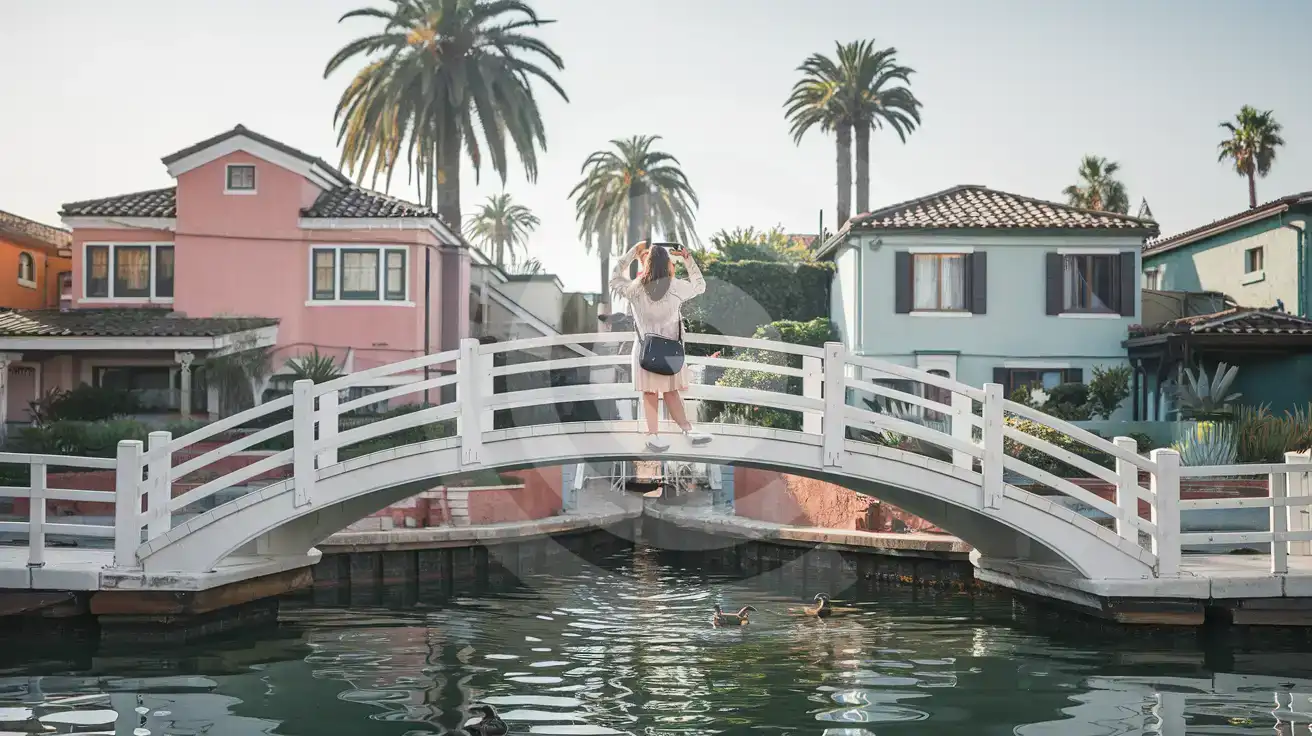
로스앤젤레스 베니스 운하 산책로의 공중 뷰로, 아치형 보행자 다리, 수로, 장인 스타일의 방갈로가 황금 시간대에 보입니다.

베니스 운하 산책로 eSIM: 미국 전역에서 사용 가능한 LA 데이터

베니스 운하를 걸으며 사진을 찍고 싶으신가요? Lyft 픽업 지점을 가장 가까운 거리로 안내받고 싶으신가요? 첫 번째 다리를 건너기 전, 브런치 장소에 대해 그룹 채팅에서 의견이 오가고 있나요? eSIMno와 함께라면 집에서 출발하기 전에 미국 데이터 문제를 해결할 수 있습니다. 로스앤젤레스 국제공항에 도착한 후 활성화하면, 운하 산책로에 발을 딛는 순간부터 휴대폰이 바로 작동합니다.

이미 고객이신가요?

최대친구 구매 시 적립
네트워크: AT&T & T-Mobile & Verizon 선택한 요금제에 따라 이 네트워크 중 하나 이상에 연결됩니다.

간단 정보

시간대
태평양 표준시 (UTC-8 / UTC-7 일광 절약 시간제)
국가 전화 코드
+1
통화
미국 달러 (USD, $)
전원 플러그
A형, B형 (평면 2핀, 북미 전역에서 공통)
언어
영어
비상사태
911 (경찰, 소방, 구급차)
eSIMno 네트워크
AT&T, T-Mobile, Verizon

eSIM 사용 방법

  1. 미국 데이터 요금제를 선택하세요
    베니스 비치 주말 여행에 적합한 eSIMno 요금제부터 2주간의 캘리포니아 로드 트립에 맞춘 요금제까지 다양하게 준비되어 있습니다. LA와 샌프란시스코, 라스베이거스, 샌디에고를 함께 여행하시는 분들께는 더 많은 데이터를 제공하는 요금제가 적합합니다.
  2. 집에서 WiFi로 설치하세요
    출발 전에 집에서 QR 코드를 스캔하세요. 프로필은 2분 이내에 로드되며, 활성화할 준비가 될 때까지 대기 상태로 유지됩니다. LAX 수하물 찾는 곳에서 당황할 필요가 없습니다.
  3. LAX 도착 후 활성화하세요
    비행기가 게이트에 도착하면 비행기 모드를 해제하세요. 공항 전역에서 eSIM이 AT&T 또는 Verizon의 기지국과 연결됩니다. 도착 구역에 도착할 때쯤, 당신의 휴대폰은 Lyft 예상 도착 시간을 확인하고 Google 지도 길 안내를 제공합니다.
  4. 베니스 운하로 이동하기
    LAX에서 차량 공유 서비스를 이용하면 약 25분 정도 걸립니다(교통 상황에 따라 다름). 웨스트체스터에서부터 마리나 델 레이, 그리고 베니스 주택가까지 데이터 연결이 끊김 없이 유지됩니다. 카페 WiFi를 찾느라 고생할 필요가 없습니다.
  5. 즉시 탐험하고 공유하세요
    다리 위를 걸으며 오리들을 사진으로 담고, 그룹 채팅에 바로 업로드하세요. 같은 플랜으로 Abbot Kinney Boulevard를 동쪽으로 산책하거나, Rose Avenue에서 타코를 즐기고, Santa Monica Pier까지 Uber로 이동하실 수 있습니다.

여행자를 위한 팁

  • 운하 근처의 거리 주차는 2시간 제한 및 허가 구역으로 제한됩니다. Dell Avenue나 South Venice Boulevard에 있는 지정된 하차 지점에서 라이드셰어를 이용하시면 주차 공간을 찾느라 빙빙 도는 수고를 덜 수 있습니다.
  • 보도교와 운하 루프 산책로는 약 1.5마일 정도입니다. 편안한 신발과 사진을 찍을 수 있는 충전된 휴대폰만 있으면 충분합니다.
  • 아침 7시에서 9시 사이, 사람들이 몰리기 전 운하에 아침 햇살이 비치면 사진 찍기에 가장 좋은 반사광을 얻을 수 있습니다. 전날 밤에 eSIM을 미리 준비해 두시면, 아침 일찍부터 문제 없이 시작할 수 있습니다.
  • 애벗 키니 블러바드는 동쪽으로 도보 10분 거리에 위치해 있습니다. 이곳에는 카페, 부티크, 레스토랑이 즐비합니다. 주말에 방문하신다면 OpenTable이나 Resy로 미리 예약하시기를 권장드립니다.
  • 집에 있는 SIM을 활성화하여 수신 전화를 받을 수 있습니다. 발신 전화는 eSIMno 데이터를 사용하여 WhatsApp이나 FaceTime으로 하시면 로밍 요금을 피하실 수 있습니다.

베니스 운하 산책로에서 데이터가 중요한 이유

베니스 운하 지역은 주거 지역으로, 수로를 따라 상업용 WiFi가 없습니다. 방갈로와 정원 벽은 신호를 가려 핫스팟을 빌려 사용하기가 어렵고, 보행자 전용 길은 다리 외에는 거리 표지판이나 명확한 랜드마크가 없어 도보로 이동해야 합니다.

길찾기와 차량 공유

차량 공유 픽업은 정확성이 중요합니다. Lyft와 Uber는 운하 산책로로 들어올 수 없기 때문에, 가장 가까운 거리인 Dell Avenue, South Venice Boulevard, Carroll Canal Court 중 하나로 가셔야 합니다. Google Maps의 실시간 교통 정보로 25분 걸리는 LAX까지의 길이 오후 러시아워에는 45분까지 늘어날지 예측할 수 있습니다. Lyft 앱의 실시간 도착 예상 시간(ETA)은 무작위 코너에서 차량이 올 때까지 기다리는 것보다 훨씬 유리합니다.

사진 공유 및 그룹 조율

운하들은 시각적 명소입니다. 아치형 다리, 장인의 손길이 느껴지는 방갈로를 지나가는 오리들, 고요한 물 위에 비치는 아침의 모습. 인스타그램이나 그룹 채팅에 산책 중에 사진을 올리려면 안정적인 신호가 필요합니다. eSIMno의 Venice Canals Walkway, Los Angeles, California, United States 지역 플랜은 AT&T와 Verizon의 타워를 통해 이 지역의 서쪽을 커버합니다. Eastern Canal에서 찍은 사진을 공유하고, Grand Canal 교차로에 도착하기 전 반응을 받아보세요.

다음 일정 계획

대부분의 방문객들은 운하를 Abbot Kinney Boulevard(도보로 10분 동쪽), Venice Beach 보드워크(15분 북서쪽), 또는 Santa Monica Pier(리프트로 20분)와 함께 방문합니다. Gjelina나 The Butcher's Daughter의 OpenTable 예약은 즉시 로드되고, Lime 스쿠터 잠금 해제는 WiFi를 찾을 필요 없이 작동합니다. 데이터를 통해 이웃 지역을 이동할 때도 SIM을 교체하거나 재인증할 필요 없이 계속 연결됩니다.

베니스 운하 산책로를 방문하세요.

이 운하는 입장료 없이 24시간 개방되어 있습니다. 주거 지역을 가로지르는 공공 산책로로, 입장권이 필요한 관광지가 아닙니다. 대부분의 방문객은 오전 8시부터 오후 6시 사이에 도착합니다. 이른 아침에는 가장 조용하고 사진 찍기에 좋은 빛이 있습니다.

가는 방법

LAX에서 출발하면 교통 상황에 따라 차량 공유 서비스로 20-35분 정도 소요됩니다. 평일 오후 4시부터 7시까지는 시간이 더 걸릴 수 있습니다. 메트로 E 라인(엑스포)은 LA 다운타운에서 컬버 시티까지 약 30분 만에 연결되며, 이후 Lyft나 버스를 이용해 운하까지 2마일을 이동할 수 있습니다. 공항이 아닌 DTLA나 USC에서 출발할 경우 유용합니다. 워싱턴 대로 및 주변 골목에 거리 주차가 가능하지만 주말에는 빨리 차는 편입니다. 2시간 제한이 있는 주거 지역 주차보다 차량 공유 서비스가 더 간편할 수 있습니다.

기대하실 점

운하 루프는 약 1.5마일의 평탄한 보행로와 아치형 보행자 다리로 이루어져 있습니다. 경로를 따라 화장실과 물은 제공되지 않으니 계획을 잘 세우시거나 인근 애벗 키니의 카페에서 미리 준비하시기 바랍니다. 목줄을 한 반려견을 자주 볼 수 있으며, 현지인들은 조깅이나 자전거를 타고 다니기도 합니다. 따라서 보행로를 공유할 때 주의해 주시기 바랍니다. 사진 촬영은 제한이 없지만, 드론 비행은 FAA의 허가가 필요하며 주택가 소음 문제로 종종 불만이 제기될 수 있습니다.

베니스 운하 다리 탐험하기

로스앤젤레스에서 아치형 보행자 다리 위에서 베니스 운하 산책로를 사진 찍는 여성 여행자
베니스 운하를 방문하기 전에 eSIM을 활성화하세요. 다리를 건널 때마다 사진이 즉시 업로드됩니다.

베니스 운하 산책로 eSIM 옵션 비교

추천
현지 SIM / 통신사
로밍
설정 시간스토어 키트, 활성화 필요자동
현지 신분증 불필요SSN 없음; 통신사 매장에서 여권 사용 가능기존 계정 사용
속도한 통신사만제휴사에 따라 다름
여행 지원영어 서비스자국 통신사 운영시간
기존 번호 유지번호가 바뀜동일 번호
예측 가능한 비용광고된 가격은 자동 결제를 필요로 합니다요금 폭탄 위험
5GB / 30일가벼운 사용자
—
$12-18 / 하루
$450.00
30일 × 일일 요금
일반적인 일일 로밍 요금; 자국 통신사에 따라 다름
10GB / 30일표준 사용자가장 인기
20GB / 30일헤비 사용자

자주 묻는 질문 (FAQ)

출발 전에 집에서 WiFi를 통해 eSIM 프로필을 설치하세요. 그런 다음 LAX에 도착한 후 활성화하면 됩니다. Lyft로 Dell Avenue나 South Venice Boulevard에 도착할 때쯤, 운하 산책로로 가는 가장 가까운 승차 공유 지점에서 이미 휴대폰이 다리로 가는 길을 안내하고 있을 것입니다.
아니요 — 운하는 주거 지역을 지나가기 때문에 수로를 따라 공공 WiFi는 없습니다. 방갈로와 정원 담장이 신호를 차단하며, 운하 길에는 카페나 상점도 없습니다. eSIMno 데이터 요금제를 이용하면 WiFi가 없는 곳에서도 안정적인 서비스를 받을 수 있습니다.
네, 가능합니다. eSIMno 요금제는 데이터 전용이라 기존 SIM 카드로 전화나 문자를 받는 데 문제가 없습니다. 대신, eSIM 데이터를 통해 WhatsApp, FaceTime 또는 Google Meet을 사용하여 전화를 걸면 로밍 요금 없이 통화할 수 있습니다.
물론입니다. 이 요금제는 미국 전역에서 AT&T와 Verizon의 기지국을 통해 연결됩니다. Abbot Kinney Boulevard로 동쪽으로 걸어가거나, Lyft로 Santa Monica Pier까지 가거나, Griffith Observatory까지 운전해 가도 같은 eSIM으로 같은 서비스 지역을 이용할 수 있습니다. SIM 카드를 교체하거나 다시 인증할 필요가 없습니다.
라이드쉐어(리프트 또는 우버)를 이용하면 교통 상황에 따라 20~35분 정도 소요됩니다. 운전자가 보행자 전용 길로 들어갈 수 없으므로, Dell Avenue나 South Venice Boulevard에 내려달라고 요청하세요. eSIM 데이터를 사용하면 리프트 앱으로 실시간으로 운전자의 위치를 확인할 수 있고, 구글 지도에서 운하 입구까지의 경로를 안내받을 수 있습니다.
아침 7시에서 9시 사이가 가장 조용하고, 사진 찍기에 좋은 빛과 깨끗한 운하 반영을 경험할 수 있는 시간입니다. 조깅하는 사람들과 강아지를 산책시키는 사람들이 길을 채우기 전에 말이죠. 전날 밤에 eSIM을 미리 활성화해 두시면, 아침 일출과 함께 사진을 찍고 공유할 때 연결 문제 없이 순조롭게 진행할 수 있습니다.
베니스 운하 산책로는 로스앤젤레스의 주거 지역에 자리 잡고 있습니다. 이곳은 거리 주차가 어려워 정확한 지도 설정이 필요한 라이드셰어 픽업 포인트가 있으며, 보행자 전용 길이기 때문에 휴대폰을 통해 길을 안내받으며 걸어야 합니다. LAX에 도착하신 후 eSIM을 활성화하세요. Dell Avenue나 South Venice Boulevard의 가장 가까운 거리 접근 지점에 Uber나 Lyft가 도착할 때쯤이면, 이미 데이터가 이 지역의 상징인 아치형 보도 다리와 오리 연못으로 가는 길을 안내하고 있을 것입니다. 운하 주변에는 상업용 WiFi나 물가 근처에 핫스팟이 있는 커피숍이 없으며, 강둑을 따라 늘어선 방갈로에서 신호를 빌리는 경우 서비스 지역이 불안정할 수 있습니다. 하지만 eSIMno 플랜은 AT&T와 Verizon의 매크로 타워를 통해 웨스트사이드를 커버하므로, 동쪽 운하 루프를 사진 찍거나 그랜드 운하 교차로로 걸어가실 때도 안정적인 신호를 받을 수 있습니다. 산책 중에 인스타그램에 사진을 올리세요. 그런 다음, Google Maps로 Abbot Kinney Boulevard까지 가장 빠른 길을 찾아보세요. 동쪽으로 10분 거리의 레스토랑 예약은 OpenTable에서 간편하게 확인하실 수 있습니다. 이 플랜은 Venice를 넘어 다른 지역에서도 계속해서 유용합니다. 북쪽으로 Santa Monica Pier, 동쪽으로 Arts District, 남쪽으로 Manhattan Beach까지 SIM을 교체하거나 WiFi를 찾을 필요 없이 이동할 수 있습니다. 하나의 eSIM으로 미국 여행 전 구간에서 편리하게 이용하실 수 있습니다. Griffith Observatory로 당일 여행을 떠나거나, 여행 마지막 날 LAX에서 비행기를 타실 때도 걱정 없습니다.
United States(으)로 돌아가기

3단계로 연결

  1. 요금제 선택여행지를 검색하고 데이터 용량과 사용 일수를 선택하세요.
  2. 집에서 설치eSIM은 이메일로 발송되며, 한 번의 탭이나 QR 코드로 몇 분 만에 설치됩니다.
  3. 도착하면 연결요금제 유효 기간은 커버리지 지역에서 처음 연결될 때부터 시작됩니다.

왜 eSIMno인가요?

  • 더 이상 SIM 키오스크 필요 없음공항 대기줄을 건너뛰세요. 집에서 eSIM을 설치하고, 도착 시 활성화하세요.
  • 로밍 깜짝 요금 없음여행 후 3주 뒤 도착하는 200달러 청구서는 이제 그만. 투명한 요금, 숨은 비용 없음.
  • 기존 번호 유지듀얼 SIM으로 기존 회선은 통화와 문자에 그대로 사용하고, eSIM이 해외 인터넷을 제공합니다.
  • 2분이면 설정 완료QR 코드를 스캔하고 화면의 단계를 따르면 연결 완료. eSIM 호환 모든 휴대폰에서 작동합니다.

내 휴대폰은 eSIM을 지원하나요?

최근 몇 년간 출시된 대부분의 휴대폰은 eSIM을 지원합니다. 구매 전에 목록에서 확인하세요.

  • iPhone XR, XS 이후 모델
  • Samsung Galaxy S20 이후 모델
  • Google Pixel 4 이후 모델
  • Xiaomi 12T Pro 이후 모델
모든 eSIM 호환 휴대폰

eSIMno의 약속

  • 3D Secure로 안전한 결제카드로 결제하세요. 모든 결제는 카드사의 3D Secure 인증을 거칩니다.VisaMastercard
  • 미설치 시 14일 이내 환불아직 eSIM을 설치하지 않았다면 구매 후 14일 이내에 사유와 관계없이 환불받을 수 있습니다.환불 정책
  • 24/7 고객 지원질문에 24시간 답변해 드립니다. WhatsApp과 이메일로도 문의하실 수 있습니다.

자주 묻는 질문 (FAQ)

다른 사람의 휴대폰과 내 eSIM의 데이터를 공유할 수 있나요?
네, 개인용 핫스팟을 통해 가능합니다. 휴대폰에서 개인용 핫스팟을 켜고 비밀번호를 공유하면 다른 기기가 내 데이터에 연결됩니다. 연결된 기기에서 사용한 데이터는 eSIM 요금제에 포함되므로 예상보다 빨리 소진되지 않도록 사용량을 수시로 확인하세요.
미국 eSIM을 어떻게 활성화하나요?
eSIMno 주문 확인 이메일에는 QR 코드, SM-DP+ 주소와 활성화 코드, 원터치 설치 링크, 그리고 "eSIM 설치" 버튼이 포함되어 있습니다. 이메일에서 바로 설치할 수 있습니다. 동일한 옵션은 웹사이트에서도 확인 가능합니다. esimno.com에 로그인하신 후 프로필 > 내 eSIM > 해당 요금제 > 설치로 이동하세요. 설치 방법은 세 가지 중 하나를 선택하시면 됩니다. 첫째, 설정할 휴대폰에서 원터치 설치 링크나 버튼을 눌러주세요 (iPhone iOS 17.4+ 또는 Android 9+). 둘째, QR 코드를 사용하세요. 휴대폰은 자신의 화면을 스캔할 수 없으므로, 다른 화면(컴퓨터/태블릿)이나 인쇄물에 QR 코드를 띄워 설정할 휴대폰으로 스캔하세요. 다른 사람의 휴대폰으로 스캔하면 안 됩니다. eSIM이 그 휴대폰에 설치될 수 있습니다. 셋째, SM-DP+ 주소와 활성화 코드를 직접 입력하세요. 미국 eSIM은 도착지에서 현지 네트워크에 연결하면 자동으로 활성화됩니다.
내 데이터가 부족할 때 알림을 받을 수 있나요?
네. eSIMno는 데이터 제공량의 50%, 80%, 100%를 사용했을 때 이메일과 푸시 알림을 보냅니다. 또한 프로필 > 내 eSIM 또는 휴대폰의 셀룰러 설정에서 언제든지 사용량을 확인하여 데이터 사용 현황을 실시간으로 파악할 수 있습니다.
여행 후에 내 eSIM을 제거해야 하나요?
제거할 필요는 없습니다. 요금제가 종료되면 eSIM으로 더 이상 데이터를 사용할 수 없게 되며, 해당 eSIM은 프로필 > 내 eSIM의 "보관됨"으로 이동합니다. eSIM을 휴대전화에 설치된 상태로 두면 내 eSIM 메뉴에서 충전해 새 QR 코드 없이 다시 사용할 수 있습니다(무제한 요금제와 통화 요금제는 충전할 수 없습니다). eSIM 슬롯을 확보해야 한다면 휴대전화의 셀룰러 설정에서 이전 프로필을 삭제할 수 있습니다. 다만 삭제한 후에는 다음 여행 때 새 eSIM이 필요합니다.
비행기 모드를 끈 후 eSIM은 얼마나 빨리 활성화되나요?
비행기 모드를 끈 후 활성화에는 일반적으로 10-30초가 걸리며, 이는 현지 네트워크 상황에 따라 달라집니다. 경우에 따라 거의 즉시 연결될 수 있으며, 외딴 지역에서는 1-2분이 걸릴 수 있습니다. 5분 이내에 연결되지 않으면 전화기를 재시작하거나 데이터 로밍이 활성화되어 있는지 확인하세요.
eSIMno는 다른 eSIM 서비스와 무엇이 다릅니까?
eSIMno는 신뢰할 수 있는 현지 파트너 네트워크를 기반으로 170개국 이상의 eSIM 요금제를 제공합니다. 결제 시 표시된 금액만 내시면 되며, 활성화 수수료나 로밍 추가 요금은 없습니다. eSIM은 몇 분 안에 이메일로 전송되며, 도착지에서 네트워크에 연결된 후에야 요금제가 시작됩니다. 대부분의 요금제는 프로필 > 내 eSIM에서 충전할 수 있고, eSIM을 아직 설치하지 않았다면 14일 이내에 환불받을 수 있습니다.
여행 전에 eSIM을 설치할 수 있나요?
네 - 여행 전에 설정하는 것이 가장 쉬운 방법입니다. 주문 확인 이메일에는 QR 코드, 한 번에 설치할 수 있는 링크, 그리고 수동 설치용 SM-DP+ 주소와 활성화 코드가 들어 있습니다(로그인 후 프로필 > 내 eSIM > 설치에서도 같은 방법을 이용할 수 있습니다). 집에서 Wi-Fi에 연결한 상태로 휴대폰에서 링크를 눌러 설치하거나, QR 코드를 사용하려면 다른 화면에 띄우거나 인쇄한 뒤 eSIM을 설치할 휴대폰으로 스캔하세요(다른 휴대폰으로 스캔하면 안 됩니다). 설치만으로는 요금제가 시작되지 않습니다. 이용 기간은 eSIM이 요금제 이용 지역의 모바일 네트워크에 연결될 때부터 계산됩니다. 이용 지역 밖에 있는 동안에는 eSIMno 회선과 데이터 로밍을 켜 둔 채로 두어도 됩니다 - eSIM이 그곳에서는 연결할 수 없으므로 아무것도 시작되지 않습니다. 그때까지 모바일 데이터는 주 회선에 그대로 두세요. 도착하면 모바일 데이터를 eSIMno 회선으로 설정하고 주 회선의 데이터 로밍을 꺼서 통신사가 로밍 요금을 부과하지 않도록 하세요. 중요: 현재 있는 국가도 요금제에 포함되어 있다면, 회선과 데이터 로밍을 켜는 순간 요금제가 시작됩니다 - 사용하고 싶을 때까지 둘 다 꺼 두세요. 참고: 설치가 완료되면 eSIM은 사용된 것으로 간주되며 환불이 불가능합니다.내 eSIM을 언제 설정해야 하나요?
기존 SIM 카드를 꺼야 하나요?
해외에서는 예상치 못한 로밍 요금을 피하기 위해 주 회선의 셀룰러 데이터와 데이터 로밍을 끄는 것을 권장합니다. SIM 카드를 뺄 필요는 없습니다. 주 회선의 데이터만 끄고, 셀룰러 데이터 회선으로 eSIM을 선택하면 됩니다.
eSIM을 활성화한 후 '네트워크 없음' 메시지가 표시되면 어떻게 해야 하나요?
활성화 후 '네트워크 없음' 메시지가 표시되면, 다음 단계에 따라 차례로 시도해 보십시오: (1) 비행기 모드를 10초 동안 켠 다음 끕니다. (2) eSIM 회선에 대해 데이터 로밍이 활성화되어 있는지 확인합니다. (3) 셀룰러 설정에서 네트워크를 수동으로 선택합니다. (4) 전화기를 재시작합니다. 문제가 계속되면 WhatsApp 또는 이메일을 통해 eSIMno 고객지원팀에 문의하십시오.
eSIM은 크루즈선이나 비행기에서 작동하나요?
eSIM은 지상 기반 셀룰러 네트워크를 사용하므로 비행 중이나 해안 커버리지를 벗어난 해상에서는 작동하지 않습니다. 육상에서 파트너 네트워크에 연결하는 즉시 활성화됩니다. 비행 중이나 해상에서 데이터를 사용하려면 항공사의 기내 Wi-Fi나 선박의 선내 Wi-Fi가 필요합니다.
내 데이터 사용량을 어떻게 확인할 수 있나요?
저희 웹사이트나 모바일 앱에 로그인한 후 프로필 > 내 eSIM으로 이동하여 남은 데이터와 사용량을 확인하세요. 또한 휴대폰의 셀룰러 데이터 설정에서 사용량을 확인할 수 있으며, 대부분의 기기는 각 회선별로 소모된 데이터를 보여줍니다.
eSIM을 사용하면서 WhatsApp 번호를 유지할 수 있나요?
네. WhatsApp 번호는 기존 SIM에 연결되어 있으므로 모든 채팅, 연락처, 그룹이 그대로 유지됩니다. WhatsApp은 메시지와 통화에 데이터를 사용하므로(SIM 회선을 직접 사용하지 않음) eSIMno 데이터로 원활하게 작동합니다.
모든 질문