

檢視您的購物車

您的購物車是空的。

您還沒有新增任何eSIM方案。開始瀏覽我們的方案,保持連線!

瀏覽我們的eSIM方案

日本 日本   / 東京晴空塔

8 個方案 · $4.90 起 · QR 碼即時寄送至電子郵件

  • 2 家電信網路KDDI · Softbank
  • 免身分驗證
  • 可加值
  • 啟用後才開始計算效期

規劃您的行程

告訴我們您要做什麼以及離開多久 — 我們會為您突出顯示合適的方案。

7 天
1102030

您會做什麼?

點按上方的活動,檢視哪個方案適合您的行程
東京晴空塔在黃金時段升起於墨田市景上,塔基為Solamachi商業區

東京晴空塔eSIM:全日本通用的觀景台數據

當你乘坐電梯上升到350米高的天望甲板時,確認資訊還在載入,城市美景的照片已準備好分享,回到東京站的交通指引已在手機上開啟。有了eSIMno,當你從東武晴空塔線下車的那一刻,日本的數據服務立刻可用——無需在押上排隊等候,也不必在電梯門關閉時手忙腳亂地更換SIM卡。

已經是我們的客戶了嗎?

最高可獲好友每次購買都可賺取
網路: KDDI & Softbank 根據您選擇的方案,您將連線到其中一個或多個網路。

快速資訊

語言
日語
貨幣
日元 (JPY, ¥)
時區
東京標準時間(UTC+9)
撥號程式碼
+81
電源插頭
A型(扁平2針,常見於日本和北美;日本電壓為100V,低於美國的110-120V)
緊急情況
110(警察),119(消防/救護車)
eSIMno 網路
KDDI, Softbank

如何取得您的eSIM卡

  1. 選擇您的日本方案
    根據您的旅行需求選擇合適的數據量——3GB足夠應對週末的晴空塔之旅,10GB以上則適合在東京、京都和大阪的整週暢遊。
  2. 在出發前通過WiFi安裝
    在家中或酒店掃描QR Code,輕鬆完成安裝。設定檔在啟用前保持靜默,直到您抵達日本才會產生數據費用。
  3. 降落後啟用
    當您抵達羽田或成田機場,飛機滑行到停機位時,請關閉飛航模式。幾秒鐘之內,您的手機就會自動連線到KDDI網路。
  4. 輕鬆取得晴空塔門票
    當您從押上站出站,步行至四樓入口時,您的預約確認資訊會立刻載入,無需在大廳尋找WiFi。
  5. 暢遊日本,隨時隨地連線
    無論是在450米高的天空樹天望迴廊,還是在淺草的地面,穿越澀谷十字路口,或是乘坐新幹線前往京都,您都能享受同樣的連線體驗。

旅行者小貼士

  • 建議您上午10點開門時到達,或者晚上8點後再來,這樣電梯排隊時間會更短。週末中午的時候,前往Tembo Deck的電梯可能需要等候45分鐘。
  • 每年十二月至二月的冬季清晨,您可以在350米高的觀景台上欣賞到最清晰的富士山美景。在預訂時間之前,請務必檢視天氣預報應用程式。
  • 保持您的本地SIM卡活躍,以接聽來電;使用eSIMno的數據進行WhatsApp、FaceTime和LINE通話,避免漫遊語音費用。
  • 在您前往墨田區之前,請下載離線地圖。Solamachi的地下樓層訊號較弱,而觀景台訊號較好。
  • 340層的玻璃地板區是拍照的絕佳地點。在等待時,您可以通過行動數據將照片上傳到社交媒體,而不是等到之後再與人群爭奪WiFi。

為什麼在東京晴空塔數據如此重要?

從押上站出發,您便可以開始使用數據暢遊晴空塔。您的預約入場票可能存放在電子郵件或官方預約確認中——在四樓入口處出示,避免和其他數百名遊客一起在Solamachi大堂爭搶WiFi。電梯到達350層約需50秒,但在繁忙的週末,排隊時間可能長達30分鐘;晴空塔應用程式提供的即時等待時間更新,幫助您避免排錯隊。

在天望甲板,KDDI訊號在三層樓都保持強勁。在340層的玻璃地板區和350層的全景窗前拍照留念,趁著美景還新鮮,立刻分享至Instagram、LINE或WhatsApp。450米高的天望迴廊同樣有良好的覆蓋範圍,但螺旋玻璃牆的空中步道可能會產生反光;使用Snapseed或Lightroom Mobile等編輯應用程式,可以在下樓前修正您的照片。

在觀景台欣賞完美景後,您可能需要使用數據來規劃接下來的行程。通過谷歌地圖或Navitime Japan,您可以輕鬆導航,從東武晴空塔線返回淺草(僅需一站,2分鐘),或者乘坐半藏門線直達澀谷(全程25分鐘)。如果您要步行15分鐘穿過隅田川前往淺草寺,除非您已記住言問橋的路線,否則需要即時導航。在Solamachi計程車道叫車時,您可以使用DiDi或Uber Japan,這兩者都需要數據來確認司機的預計到達時間。eSIMno為東京晴空塔、東京、日本提供的計劃,讓您從634米高空到地面的一切轉換都流暢無憂。

遊覽東京晴空塔

觀景台每天開放時間為10:00至22:00,最後入場時間為21:00左右。遇到大風天氣時,通往上層天望迴廊的電梯服務將暫停,建議您在購買聯票前先檢視官方網站。持外國護照的遊客可以在四樓的快速晴空塔票務櫃檯使用優先通道,票價略高於標準票價。

由於溫差較大,請穿著舒適的衣物;450米高的上層觀景台比下方的墨田區街道要涼爽幾度。攝影不受限制,但禁止使用超過50釐米的三腳架和朝窗戶使用閃光燈。塔基的Solamachi綜合體內有餐廳、墨田水族館和柯尼卡美能達天象館——每個場館都有獨立的票務流程,如果您計劃同時參觀多個場館,請準備好多次掃描QR Code的數據。

從天望迴廊俯瞰美景

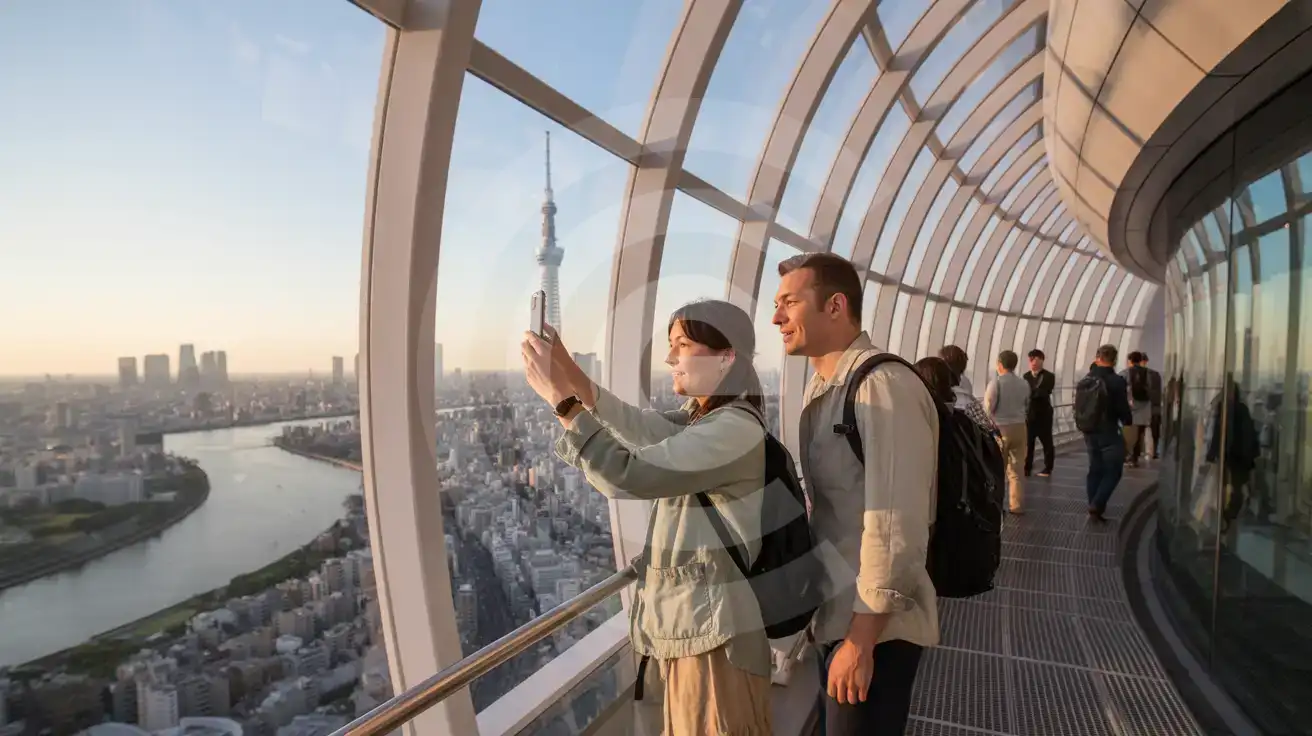
一對情侶在東京晴空塔450米高的天望迴廊螺旋觀景走廊拍攝東京全景
在搭乘電梯前啟用您的日本eSIM,照片在您欣賞美景的同時上傳。

比較東京晴空塔的eSIM方案

推薦
本地SIM卡 / 業者
漫遊
設定時間櫃檯自取或郵寄預訂自動
無需當地身份證件自2026年4月起護照掃描使用原有帳戶
速度業者級取決於合作伙伴
旅行支援日語服務原業者工作時間
保留原號碼僅數據:沒有日本號碼相同號碼
費用可預測預付費,固定期限帳單暴漲風險
5GB / 30 天輕度使用者
每月5GB
$51.40
docomo的每月僅數據計劃。顯示的價格為第一個月的費用:月費加上一次性5,500日元的線路啟用費。
$12-18 / 天
$450.00
30 天 × 每日費用
典型的每日漫遊費;因本地業者而異
10GB / 30 天標準使用者最受歡迎
每月15GB
$54.83
docomo的每月僅數據計劃。顯示的價格為第一個月的費用:月費加上一次性5,500日元的線路啟用費。
20GB / 30 天重度使用者
30GB / 月
$58.27
docomo的每月僅數據計劃。顯示的價格為第一個月的費用:月費加上一次性5,500日元的線路啟用費。

常見問題 (FAQ)

建議您在航班抵達羽田或成田機場後再啟用。當您通過入境檢查並乘坐京成Skyliner或京急線前往東京市中心時,手機已經開始取得交通路線。從押上站出口到晴空塔步行僅需2分鐘,您在到達四樓入口前就能載入預約確認資訊。
KDDI的覆蓋範圍包括350米高的天望甲板和450米高的天望迴廊。在340層的玻璃牆空中走廊和玻璃地板區域都有訊號——您可以在任何樓層上傳照片或檢視交通選項,無需尋找Solamachi WiFi。
在雙卡模式下,您的本地SIM卡會保持活躍狀態,可以接聽來電,無需額外設定。對於撥打電話,建議使用WhatsApp、LINE或FaceTime,通過您的eSIMno數據進行通話,而不是使用本地語音通話,以避免產生本地業者的漫遊費用。
這個方案覆蓋日本全境,使用KDDI網路。在墨田區634米高空使用的數據,也可以在前往京都的新幹線上、伏見稻荷大社的鳥居內、大阪的道頓堀,甚至您旅途中的任何地方繼續使用,無需再次購買。
建議在10:00開門時或晚上20:00後到達,可以避開人潮。如果想欣賞富士山的美景,12月至2月的冬季早晨是最佳時間,視野最清晰。日落時分雖然很受歡迎,但人較多,建議在日落前90分鐘到達,這樣您可以一次欣賞到白天和夜晚的美景。
從羽田機場出發,乘坐京急線到淺草(約40分鐘),然後步行15分鐘或換乘東武晴空塔線一站即可到達。從成田機場出發,京成Access特快直達押上站(約55分鐘),車站就在晴空塔的正下方。可以使用Navitime Japan或Google地圖等即時應用程式來規劃換乘路線。
東京晴空塔以其在350米和450米高處的全景視野吸引著無數遊客。然而,真正的體驗從您走出押上站的那一刻就開始了。在到達四樓售票櫃檯之前,您的手機需要調出預約的QR Code,檢視富士山的能見度預報,並協調回程路線。從您在羽田或成田機場一落地就準備好數據,確保您在晴空塔的參觀順暢無阻。 天望甲板和天望迴廊都擁有KDDI提供的強大行動網路覆蓋。然而,真正的流量需求在觀景台之後才開始——您需要協調在Solamachi下車道接乘車服務,告訴朋友在淺草晚餐的時間,或是開啟Google地圖,規劃橫跨隅田河到淺草寺的15分鐘步行路線。提前啟用的日本eSIM讓您的每一次過渡都遊刃有餘。 晴空塔位於東京東部多條交通線路的交匯處——包括東武晴空塔線、半藏門地鐵線、都營淺草線以及通向成田的京成線。每個站台都有其獨特的標識和檢票口。像Google地圖和日本Navitime這樣的即時交通應用程式,將多線路的換乘簡化為一次輕鬆的點選。 eSIMno 日本計劃讓您從晴空塔到澀谷,再到新宿,隨時隨地快速取得資訊。
返回 Japan

3 個步驟即可連線

  1. 選擇方案搜尋目的地,然後選擇數據量與天數。
  2. 在家安裝eSIM 會寄到您的電子郵件,只要輕觸一下或掃描 QR 碼,幾分鐘即可完成安裝。
  3. 抵達後連線方案的有效期自您在涵蓋範圍內首次連線時開始計算。

為什麼選擇 eSIMno?

  • 告別 SIM 亭跳過機場排隊。在家中安裝 eSIM,落地後即可啟用。
  • 無漫遊意外費用告別旅行三週後那張 200 美元的帳單。透明定價,沒有隱藏費用。
  • 保留您的原門號雙卡設計:實體SIM卡繼續接聽電話和簡訊,eSIM只負責行動數據。
  • 2 分鐘即可設定掃描QR Code,按螢幕步驟操作,即刻連線。適用於所有支援 eSIM 的手機。

我的手機支援 eSIM 嗎?

近幾年推出的手機大多支援 eSIM。購買前請先在清單中確認您的手機。

  • iPhone XR、XS 及更新機型
  • Samsung Galaxy S20 及更新機型
  • Google Pixel 4 及更新機型
  • Xiaomi 12T Pro 及更新機型
所有支援eSIM的手機

我們的保障

  • 3D Secure 安全付款使用信用卡付款;每筆付款都會經過發卡銀行的 3D Secure 驗證。VisaMastercard
  • 未安裝可於 14 天內退款若尚未安裝 eSIM,可於購買後 14 天內申請退款,無需說明理由。退款政策
  • 24/7客戶支援工作時間內可透過 WhatsApp 和電子郵件聯絡我們的團隊。常見問題的快速解答可隨時透過我們的自動助手取得。

常見問題 (FAQ)

我可以在語音eSIM上接收驗證碼(一次性密碼)嗎?
是的,您的語音eSIM可以接收到全球任何地方發來的簡訊,而且是免費的。因此,無論是銀行、WhatsApp、Google還是Telegram傳送的一次性驗證碼,都會到達您的手機。不過,請注意,號碼是法國發行的,所以是一個法國號碼。 這裡有一個重要的限制,我們希望您提前瞭解,而不是事後才發現:這個號碼大約每30天會更換一次。對於您在旅行期間需要的驗證碼來說,這沒有問題,但不適合作為您帳戶的永久號碼。如果您將其用於雙重驗證或將WhatsApp遷移到這個號碼上,一旦號碼更換,您可能會失去對帳戶的訪問權限。因此,對於需要長期使用的服務,請保留您自己的號碼。
我可以在多個裝置上使用eSIM嗎?
每個eSIM設定檔在啟用後與單一裝置繫結。如果您需要在多個裝置上使用數據(例如手機和平板電腦),您可以為每個裝置購買單獨的eSIM,或者使用手機的個人熱點功能與其他裝置共享數據。
我抵達後,eSIM會在機場立即正常使用嗎?
是的,eSIM 通常在登機門關閉飛航模式後幾秒鐘內就會連線。主要機場都有當地合作網路的強大訊號涵蓋,所以在抵達行李提領處之前,您就能使用數據。到達時無需設定。
啟用後我可以將eSIM轉移到另一部手機嗎?
通常不可以。一旦eSIM在裝置上啟用,就會與該裝置繫結。如果您更換手機,將需要安裝新的eSIM。部分電信業者提供eSIM轉移功能,但eSIMno方案目前不支援在裝置之間轉移。
我可以預期什麼樣的網路速度?
大多數eSIMno方案會以4G/LTE或5G速度連線,視當地可用的網路及您裝置的支援程度而定。速度因地點、網路壅塞和訊號強度而異。在大城市和旅遊區,預期速度與當地電信業者相當。
我可以延長我的eSIM方案有效期嗎?
已經在使用中的方案,有效期無法延長,但您可以進行儲值:儲值會新增一個新的方案,具有自己的數據和有效天數。一次只會使用一個方案 - 儲值會在佇列中等待,並在您當前的方案結束時(數據用完或天數到期)自動啟用,且其自己的天數從那一刻開始計算。實際上,這使您能夠更長時間保持連線,即使當前方案的結束日期並沒有改變。
哪些智慧手機支援eSIM?
大多數現代裝置都支援eSIM,包括iPhone XR、XS及以後的機型、Samsung Galaxy S20及以後的機型、Google Pixel 4及以後的機型、Huawei P40及以後的機型以及許多近期的iPad。在購買前請檢視我們完整的相容裝置清單,以確認您的裝置是否受支援。
我如何確認我的 eSIM 是否已啟用?
有兩個明確的指標:(1)當您到達目的地時,手機的狀態列會顯示當地電信業者名稱;(2)數據圖示(4G、LTE 或 5G)會出現在行動網路設定中的 eSIMno 線路旁邊。如果兩者都沒有出現,請開啟飛航模式後再關閉,或重新啟動您的手機。
當我的數據快用完時,我會收到通知嗎?
是的。當您使用了50%、80%和100%的數據額度時,eSIMno會發送電子郵件和推播通知。您還可以隨時在「個人資料 > 我的 eSIM」或手機的行動服務設定中檢查使用情況,即時追蹤數據用量。
我的語音通話計劃是否包含我可以保留的電話號碼?
您的語音通話方案會配有一個法國的電話號碼,即使方案用於其他國家,您也會獲得一個法國號碼。這個號碼不是永久的,不能保留,大約每30天會更換一次。語音通話方案不能儲值,方案到期後,您需要購買新的方案,安裝新的eSIM,並獲得不同的號碼。請將這個號碼視為旅行中的一部分,而不是您的個人號碼。如果您需要一個長期使用的號碼,語音eSIM可能不是適合您的產品。
我該如何刪除不再需要的eSIM?
在iPhone上:設定 > 行動服務 > 點選eSIM線路 > 刪除eSIM。在Android上:設定 > 網路和網際網路 > SIM卡 > 點選eSIM > 清除。刪除eSIM可騰出一個設定檔的空間。請確認您不再需要它 - 一旦刪除,您將無法重新安裝相同的設定檔。
eSIM可以在我的iPad上使用嗎?
是的,只要您的iPad型號支援eSIM即可。iPad Pro(第三代及之後)、iPad Air(第三代及之後)、iPad mini(第五代及之後)和標準iPad(第七代及之後且具有行動網路功能的型號)都支援eSIM。安裝方式與iPhone相同。
所有問題